

Мой первый 3D-брелок
Когда я только начинала вести кружок 3D-моделирования в лицее «Инноватика», основной задачей для меня было следующее: как объяснить детям сложные вещи простым и понятным для них языком, а главное – как удержать внимание детей в мире, где их окружает готовая цифровая реальность? Ответ нашёлся быстро – нужно дать ученикам возможность творить самим, видеть результат своей работы здесь и сейчас.
Алия ШАРАФУТДИНОВА,
учитель информатики в начальных классах
I квалификационной категории
многопрофильного лицея «Инноватика»
села Усады Лаишевского района
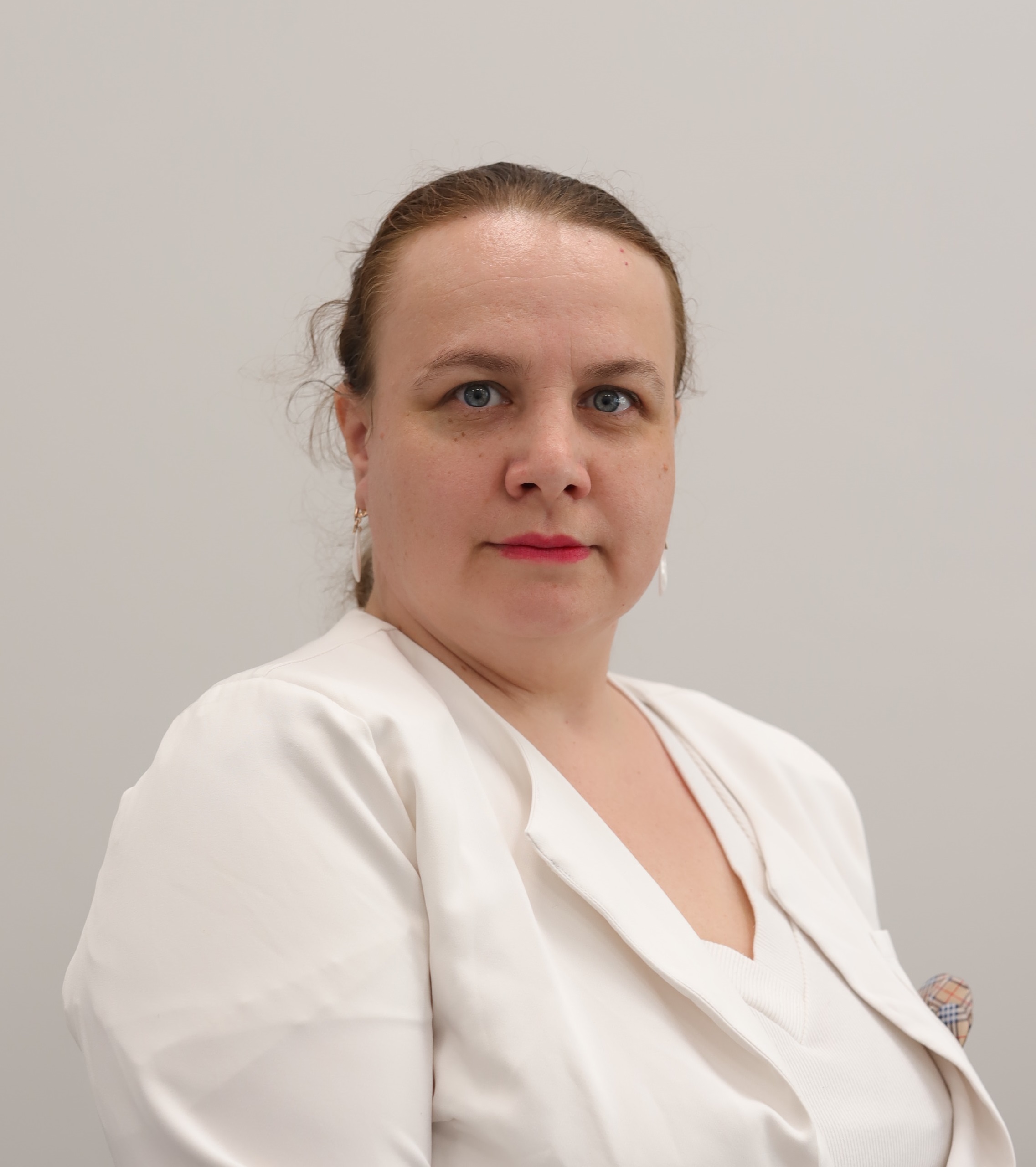
В результате нескольких месяцев поисков, проб и ошибок меня посетила замечательная мысль: «А что, если использовать на внеурочном занятии элементы 3D-моделирования?» Одно из таких занятий я хочу представить вашему вниманию.
В основе занятия лежит принцип «от простого к сложному»: от работы с 3D-ручкой до создания полноценных проектов в программе Blender. Я убедилась, что такой подход не только увлекает школьников, но и развивает их пространственное мышление, учит доводить дело до конца и, что немаловажно, не бояться ошибок, а воспринимать их как часть творческого процесса. Надеюсь, мой опыт и конкретные методические наработки помогут вам сэкономить время на подготовку и сделать ваши уроки ещё более интересными и современными. Вперёд к новым открытиям вместе с вашими учениками!
Тема: «Мой первый 3D-брелок (имя, знак или супергерой)».
Цель: научиться создавать простую персонализированную модель с использованием плоскости, выдавливания и логических операций (отверстие).
Методы:
– стимулирование интереса (показ работ мастеров компьютерной графики, выполненных в программе Blender);
– наглядные (демонстрация поэтапного выполнения чашки в программе Blender);
– практические (выполнение самостоятельной работы).
Оборудование
1. Аппаратное обеспечение (на каждого ученика): компьютер (ноутбук или ПК) с характеристиками: ОЗУ от 8 ГБ (лучше 16 ГБ), 4-ядерный процессор, поддержка OpenGL 4.3.; монитор (диагональ от 19, разрешение не менее 1366×768); клавиатура (стандартная, с цифровым блоком (для удобного ввода размеров); мышь (обязательно с колёсиком и третьей кнопкой (средней) – в Blender она незаменима); коврик для мыши: бесперебойный источник питания (ИБП) 1 на 2–3 компьютера (для защиты данных при скачках напряжения).
2. Программное обеспечение (установлено заранее): операционная система Windows 10/11 (64‑bit) или Linux (Ubuntu); Blender (последняя LTS-версия) основная программа для 3D-моделирования; программа для записи экрана (по желанию), например, OBS Studio – для сохранения процесса работы учеников.
3. Инструменты для черчения и измерений (на парту или на группу): цифровой штангенциркуль 3–4 шт; линейка металлическая (30 см) 5–6 шт., транспортир 5 шт., простой карандаш, ластик, бумага (миллиметровка или в клетку) каждому ученику.
4. Дополнительное оборудование (для демонстрации и мотивации): 3D-принтер (FDM) с закрытым корпусом для реальной печати лучших моделей в конце занятия (либо показательный запуск); пластик (филамент) PLA или ABS 1 катушка для демонстрации; проектор или интерактивная панель для показа учителем этапов работы на большом экране; 3D-ручка (2–3 шт.).
Для быстрого создания физической модели по цифровому эскизу; расходные материалы и мебель, для повышения эффективности проведения занятия также необходимо обеспечить следующие моменты:
– доступ к электророзеткам (удлинители с защитой от перегрузки);
– компьютерные столы и стулья (регулируемые по высоте);
– хорошее освещение (общее + настольные лампы для черчения);
– доска магнитно-меловая для записей и зарисовок идей;
– коробка для хранения кабелей и мелких инструментов.
План занятия
1. Организационный момент и мотивация (5 минут)
Приветствие и ТБ. Напомнить о правилах работы за компьютером.
Завязка. «Ребята, у кого на рюкзаке или ключах висит что-то интересное? Брелок! Сегодня мы сами создадим виртуальный брелок со своим именем или любимой буквой. Настоящие 3D-печатные брелоки делают именно так!»
Что такое брелок? Показать пример (картинку или реальный) – это плоская фигурка с дырочкой для колечка.
2. Подготовка сцены и новый инструмент (10 минут)
Что уже знаем? Быстро вспоминаем G (двигать), S (масштаб), колёсико мыши (вращение). Сегодняшние герои: Tab – переключение в Режим редактирования (огромное значение для урока!) Клавиша E (Extrude – выдавить) – «Наша волшебная палочка, которая делает из плоского объёмное».
3. Практическая работа: создаём брелок (20 минут)
Выполняется синхронно, учитель показывает шаг – дети повторяют.
Шаг 1. Удаляем кубик и создаём плоскость. Выделяем стартовый куб, Delete -> Enter . Shift + A -> Mesh -> Plane (Плоскость).
Шаг 2. Превращаем плоскость в пластинку. Переходим в режим редактирования: клавиша Tab. Нажимаем E (выдавить), чуть тянем мышкой вверх и кликаем левой кнопкой. «Смотрите, у нас появилась толщина!» Нажимаем S, чтобы сделать пластинку подходящего размера.
Шаг 3. Рисуем букву или символ (сердце).
Возвращаемся в объектный режим: Tab.
Создаём новый объект – текст или плоскую фигуру.
Если текст: Shift + A -> Text – нажать Tab и написать свою букву/имя. Потом перевести в объектный режим и через S подогнать размер. Если лого/сердце: создать плоскость, Tab, выделить всё (A), удалить (X -> Vertices), потом с помощью Ctrl + ЛКМ нарисовать точки и F соединить их в грань.
Шаг 4. Выдавливаем надпись. Выделяем текст/фигуру, Tab в режим редактирования, выделяем все вершины (A). Нажимаем E и чуть вытягиваем надпись вверх, чтобы она стала рельефной.
Шаг 5. «Волшебное отверстие» для колечка. В объектном режиме создаём цилиндр: Shift + A -> Mesh -> Cylinder. Уменьшаем его (S), делаем плоским (S + Z + 0 + Enter). Ставим туда, где будет дырочка (в верхнюю часть пластинки). Выделяем основную пластинку, зажимаем Shift, выделяем цилиндр. Добавляем модификатор: правая панель (гаечный ключ) –> Add Modifier –> Boolean (Логический) –> Operation: Difference (Разница). Нажимаем Apply. Удаляем цилиндр – дырочка готова!
4. Рефлексия и демонстрация (5 минут)
Быстрый опрос. «Как мы делали фигуру объёмной?» (Клавиша E.) «Чем вырезали дырочку для колечка?» (Логический модификатор.) Галерея. Пройтись по классу или вывести несколько работ на проектор. Похвалить каждого за идею.
Важные советы для урока. Если дети совсем новички в Blender, упростите задачу: пусть сделают просто пластинку с дырочкой без надписи (или наложат на неё простую сферу-камешек), чтобы освоить именно выдавливание и логические операции. Дети будут путаться между Режимом объекта и Режимом редактирования (Tab). Сделайте акцент: «Редактируем фигуру – нажимаем Tab, закончили – нажимаем Tab ещё раз». И самое главное – напомните про «волшебную кнопку отмены» Ctrl + Z, она спасёт много нервов и вам, и им.
Ребята, давайте проверим, какими внимательными вы были на прошлых уроках. Я предлагаю выполнить задание. Внимание на экран.
Вопросы
Как называется программа для создания 3Д-изображений?
Определите 3D-рисунок.
Расставьте названия.
Определите манипуляторы.
Определите манипуляторы.
Клавиши управления просмотром.
– Поднимите руки, кто справился с заданиями. Молодцы!
– Кто не справился с заданиями?
– В каких заданиях вы допустили ошибку? Давайте вместе их исправим.
На сегодняшнем занятии мы познакомились с возможностями программы 3D-моделирования, а также выполняли практическую работу. Программа Blender – это диалог между воображением и цифровой формой. Когда мы завершаем занятие, ученики уносят с собой главное открытие: объём можно нарисовать мыслью, а потом – воплотить. Магия трёхмерного пространства становится реальной, как только перестаёшь бояться кнопок и начинаешь экспериментировать. Финал занятия – это всегда не точка, а многоточие: продолжение следует в домашних проектах, в новых идеях, в следующем нажатии на «Add» → «Mesh» → «Cube». И это прекрасно!
Язмага реакция белдерегез
Вход на сайт
Это интересно
-

В Татарстане продолжается приемная кампания в вузы
-
Фонд «Живой город» покажет спектакли с сельскими подростками и проведет круглый стол по социальному театру
-

Определены победители республиканского этапа турнира по баскетболу 3х3
-

Минобрнауки Татарстана разъяснило правила подтверждения гражданства детей при приеме в школы
-

В Казани стартовал республиканский конкурс профессионального мастерства учителей татарского языка и литературы
РЕКОМЕНДУЕМ
Комментарийлар